


Excelのデータ検証とは何ですか?
Microsoft Excelのデータ検証はワークシートに入力されるデータの種類を制御することで、データの正確性を向上させる機能です。例えば、Excelのデータ検証機能を使うと、ユーザーはデータ入力をドロップダウンリストからの選択に限定したり、あらかじめ設定した範囲外の日付や数値など、特定のデータの入力を制限することができます。データ検証は、数式やその数式から得られる入力値を制御するのにも役立ちます。ユーザーが制限に達したときに、正しいデータ入力を促すカスタムのExcelデータ検証メッセージを作成することもできます。その結果、Excelのデータ検証機能はワークシート内の非標準化データやエラー、不要な情報の発生を抑えるのに役立ちます。
Excelでデータを検証する方法
開始するには、使用したいセルを選択し、データタブに移動して「データの入力規則」をクリックします。
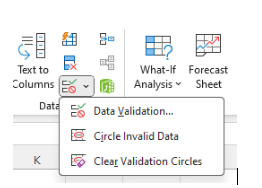
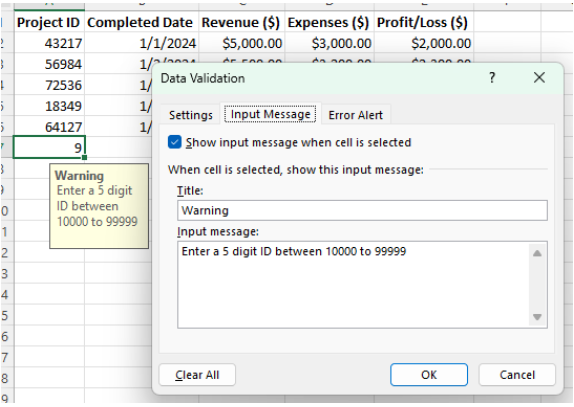
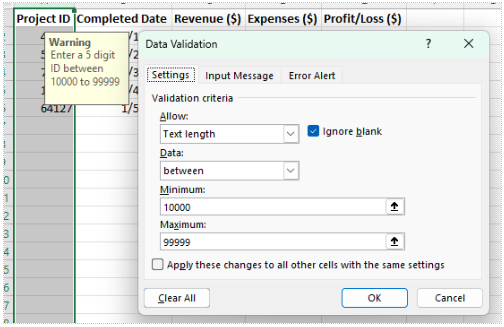
検証ルールを作成することで、入力されたデータが有効な日付、数値形式、時刻、テキストの長さ、整数、小数のいずれかであることを確認できます。カスタム関数を使って、特定の条件や式に対応させることもできます。データ検証ルールは「設定」タブで作成します。データ入力時のメッセージは「入力メッセージ」タブで、エラーメッセージは「エラーアラート」タブで作成できます。
Excelでドロップダウンリストを作成する方法
ドロップダウンリストは、事前に定義された選択肢によって入力を制限することで、スプレッドシートでの正確なデータ入力を支援します。ドロップダウンリストを作成するには、まず検証リストに含めたいすべての選択肢を入力します。次に、データタブを開いて「データの入力規則」をクリックし、「リスト」を選択して、ソース欄にデータ検証リストとして使用したいセル範囲を指定します。
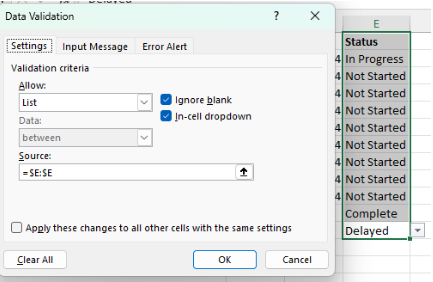
「入力メッセージ」タブではカスタムメッセージを追加でき、「エラーアラート」タブでは、リストに含まれていない無効なデータが入力された際にメッセージを表示できます。

スマートまたは動的なドロップダウンリスト
ドロップダウンリストを作成すれば、新しいカテゴリをオプションとして自動的に追加できます。ドロップダウンリストに含めるオプションのリストを作成する際は、CTRL + T を押すか、ホームタブから「テーブルとして書式設定」を選択して、リストをテーブルに変換します。次に、ドロップダウンリストを作成するには同じ手順を実行します。データタブに移動し、「データの入力規則」を選択、「リスト」を選び、ソース欄にテーブル内の動的リストのセル範囲を指定します。
条件付き書式を動的リストに適用することで、重複エントリを防ぐことができます。重複エントリを強調表示するには、まず動的リストを選択し、ホームタブに移動します。次に、「条件付き書式」、「セルの強調表示ルール」、「重複する値」を選択します。
Excelでのデータ検証を削除する方法
Excelで以前のデータ検証ルールを削除するには、まずルールを削除したいセルを選択します。データタブを開き、「データの入力規則」をクリックし、「すべてクリア」を選択します。ドロップダウンリストを削除するには、リストが設定されているセルを選択し、データタブに移動して「データの入力規則」を選択し、「すべてクリア」をクリックします。検証ルールは選択したセルからのみ削除され、シート全体には影響しません。
Excelにおけるデータ検証の限界
Excelのデータ検証機能を使ってワークシートに特定の制限を設けることで、ユーザーをより正確なデータ入力へと導くことができます。ただし、これらの制限は簡単に回避されてしまう可能性があります。ユーザーがExcelのデータ検証が適用されていないセルからデータをコピーして、検証が設定されているセルに貼り付けると、その検証は削除されるか上書きされてしまいます。したがって、Excelのデータ検証機能で入力を制御していても、このような制限回避の方法があるため、アナリストは結局、不整合なデータセットに直面する可能性があります。さらに、検証が削除または上書きされると、今後のデータ入力に影響を及ぼし、将来的な分析において複雑な問題を引き起こす可能性があります。
- 検証ルールの喪失: データ検証が適用されていないセルから、検証が設定されたセルにデータをコピーすると、意図せず検証ルールが削除されたり上書きされたりする可能性があります。これにより、本来のデータ制御が機能しなくなる恐れがあります。
- データ収集の課題: 多くの企業はさまざまなソースから収集されたデータを扱っており、入力や管理の方法を十分に制御できないことが多いため、スプレッドシートが煩雑になりがちです。
- 手動での修正: Excelのデータ検証が適用できない場合や機能しなくなった場合、スプレッドシート内でのデータ検証は非常に困難になり、手動での検索や置換といった作業が必要になります。
- 時間のかかるデータ準備: このプロセスはデータ準備に多くの時間を要し、アナリティクスプロジェクトにおいて最も時間を消費する工程として知られています。
データ準備の必要性
Excelのデータ検証機能は多くの場面で信頼性の高いツールですが、データ量が管理できる範囲を超えると、その検証機能の実用性は低下していきます。このような場合、煩雑なデータを扱うために代替手段を検討することが重要になります。データ準備ツールはこのような状況で重要な役割を果たし、作業プロセスを効率化してデータ分析にかかる時間を短縮し、同時にExcelの検証機能に伴う潜在的な問題を軽減します。Excelは依然として有用なツールですが、アナリストはデータ準備ツールをワークフローに取り入れることで、その利点を最大限に引き出すことができます。Excelのデータ検証が適用可能で有利な場合でも、ユーザーが検証ルールを上書きするなどして検証フェーズ中に生じた不一致を修正するためには、適切なデータ準備が必要になることがよくあります。
データ準備ツールは、生データを効率的なデータ分析に適した形式へと変換するために特別に設計されています。これには、Null値の削除、データ入力の標準化、重複の除去といった作業が含まれます。Excelの機能でもデータ入力時にこれらの問題の一部に対応できますが、大規模かつ拡大し続けるデータセットの管理には不十分だったり、回避されてしまったりすることがあります。したがって、データ準備ツールはアナリストがExcelのようなツールを使って時間を節約し、最大限の価値を引き出すために不可欠です。特に大規模なデータセットを扱う際には、その重要性が一層高まります。
Alteryxを活用して検証とデータ準備の機能を拡張する
データ準備ツールの分野において、Alteryxはデータ準備におけるリーダーとして広く認識されています。Alteryxは、以下の方法によってデータ検証および分析の機能を大幅に強化します。
- 大規模なデータセットを分析
- データ準備とクレンジングを自動化することでエラーを減らし、手動での検証作業を削減
- 複数のソースからのデータをシームレスに統合・結合
- 予測分析、空間分析、統計関数などの高度な分析機能
Alteryxは、シームレスなデータブレンディング、直感的な分析、そして強力なAI駆動型ツールを備えた堅牢なプラットフォームを提供します。手動作業を自動化し、隠れたパターンを発見し、データを実用的なインサイトに変換できます – しかも、コードを1行も書くことなく。
ExcelからAlteryxへのガイドでは、ExcelとAlteryxにおけるデータ準備タスクの比較を並べて紹介しています。Alteryxはデータ準備と処理を簡素化し、これらのタスクを効率的に最適化することで、より高度な分析に充てる貴重な時間を生み出します。今すぐ無料トライアルで始めてみましょう。