


Qu'est-ce que la validation des données dans Excel ?
La validation des données dans Microsoft Excel est une fonctionnalité qui vous permet de contrôler le type de données saisies dans une feuille de calcul afin d'améliorer la précision des données. Par exemple, la validation des données Excel permet aux utilisateurs de limiter les entrées de données à une sélection dans une liste déroulante et de restreindre certaines entrées, telles que les dates ou les nombres en dehors d'une plage prédéfinie. La validation des données peut également aider à contrôler les formules et les entrées issues de ces formules. Vous pouvez même créer des messages de validation personnalisés qui aident les utilisateurs à saisir correctement les données lorsqu'ils atteignent une limite. Par conséquent, la validation des données Excel contribue à réduire la quantité de données non normalisées, d'erreurs ou d'informations non pertinentes dans les feuilles de calcul.
Comment valider des données dans Excel
Pour commencer, sélectionnez les cellules que vous souhaitez utiliser, accédez à l'onglet Données, puis cliquez sur Validation des données.
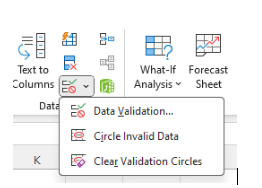
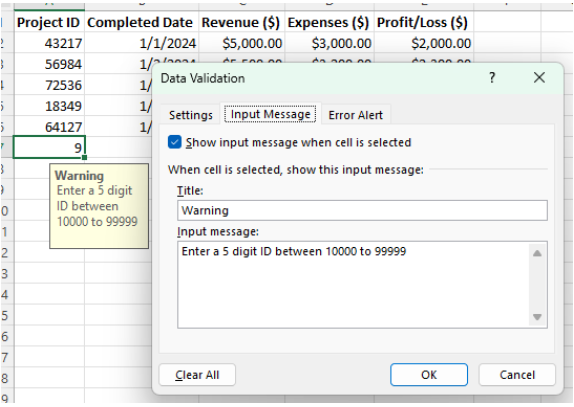
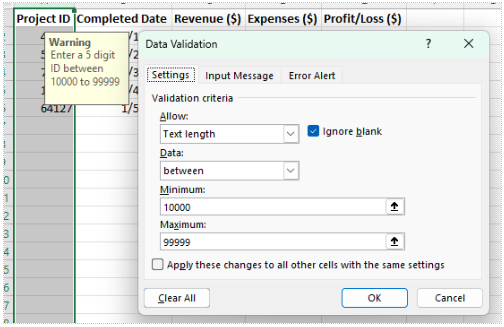
Vous pouvez créer des règles de validation pour garantir que les données saisies sont une date, un format numérique, une heure, une longueur de texte, un nombre entier ou un nombre décimal valides. Vous pouvez utiliser des formules personnalisées pour des expressions spécifiques. Les règles de validation des données sont créées dans l'onglet Options, vous pouvez créer des messages au moment de la saisir dans l'onglet Message de saisie, et les messages d'erreur peuvent être créés dans l'onglet Alerte d'erreur.
Comment créer une liste déroulante dans Excel
Les listes déroulantes peuvent faciliter la saisie précise de données dans les feuilles de calcul en limitant les entrées aux choix prédéfinis spécifiés dans la liste. Pour créer une liste déroulante, commencez par saisir toutes les options que vous souhaitez inclure dans la liste de validation. Ensuite, accédez à l'onglet Données, cliquez sur Validation des données, Sélectionner une liste, puis ajoutez les cellules que vous souhaitez utiliser dans la liste de validation des données dans le champ Source.
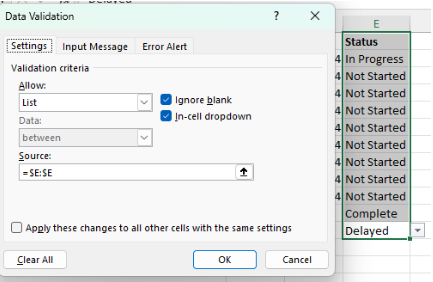
L'onglet Message de saisie permet d'inclure un message personnalisé, tandis que l'onglet Alerte d'erreur peut afficher un message si des données non valides qui ne figurent pas dans votre liste sont saisies.

Liste déroulante intelligente ou dynamique
Il est possible de créer des listes déroulantes afin d'inclure automatiquement de nouvelles catégories en tant qu'options. Lorsque vous créez une liste d'options à inclure dans une liste déroulante, transformez la liste en tableau en appuyant sur Ctrl + T ou en accédant à Accueil, puis Mettre sous forme de tableau. Suivez ensuite les mêmes étapes pour créer la liste déroulante : accédez à l'onglet Données, sélectionnez Validation des données, sélectionnez Liste, puis ajoutez les cellules de la liste dynamique dans le champ Source de la table.
Vous pouvez appliquer une mise en forme conditionnelle à la liste dynamique afin d'éviter les doublons. Pour mettre en évidence les entrées en double, veuillez d'abord sélectionner la liste dynamique, accédez à Accueil, sélectionnez Mise en forme conditionnelle, Règles de mise en surbrillance des cellules, puis Valeurs en double.
Supprimer la validation des données dans Excel
Pour effacer les règles de validation précédentes, veuillez d'abord sélectionner les cellules dont vous souhaitez supprimer les règles. Accédez à l'onglet Données, cliquez sur Validation des données, puis sélectionnez Effacer tout. Pour supprimer une liste déroulante, suivez les mêmes étapes que pour la validation à l'aide d'une liste, accédez à l'onglet Données, puis sélectionnez Validation des données et enfin Effacer tout. Les règles de validation seront alors supprimées des cellules sélectionnées et non de l'ensemble de la feuille.
Limites de la validation des données dans Excel
L'utilisation de la validation des données dans Excel pour définir certaines restrictions dans votre feuille de calcul peut aider les utilisateurs à saisir des données plus précises, mais ces restrictions peuvent facilement être contournées. Si un utilisateur copie des données d'une cellule sans validation de données Excel vers une cellule avec validation de données Excel, la validation est supprimée (ou remplacée). Ainsi, malgré l'utilisation de la validation des données dans Excel pour contrôler les entrées, les analystes peuvent toujours se retrouver avec des ensembles de données désorganisés en raison de cette méthode permettant de contourner les restrictions. De plus, si la validation est supprimée ou remplacée, cela pourrait affecter la manière dont les données seront saisies à l'avenir et entraîner des complications lors des analyses futures.
- Perte des règles de validation : la copie de données provenant de cellules sans validation vers des cellules avec validation peut entraîner la suppression ou le remplacement involontaire des règles de validation, ce qui compromet les contrôles de données prévus.
- Défis liés à collecte de données : de nombreuses entreprises traitent des données provenant de diverses sources et ont souvent besoin d'un meilleur contrôle sur la manière dont elles sont saisies et gérées, ce qui conduit à des feuilles de calcul désordonnées.
- Réparations manuelles : lorsque la validation des données Excel n'est pas possible ou ne fonctionne pas, la validation à l'intérieur des feuilles de calcul devient fastidieuse et nécessite des recherches et des remplacements manuels.
- Préparation des données chronophage : ce processus ajoute un temps considérable à la préparation des données, considérée comme la partie la plus chronophage des projets analytiques.
Le besoin de préparation des données
Bien que la validation des données dans Excel reste une fonctionnalité fiable dans de nombreux cas, lorsque les données dépassent des limites gérables, les capacités de validation d'Excel deviennent moins pratiques. Dans de tels cas, il est essentiel d'envisager d'autres ressources pour traiter les données désorganisées. La préparation des données joue un rôle central dans ce scénario, en rationalisant le processus et en réduisant le temps consacré à l'analyse, tout en limitant les complications potentielles liées à la validation Excel. Excel reste un outil utile, mais les analystes peuvent maximiser ses avantages en intégrant des outils de préparation des données dans leur workflow. Même lorsque la validation des données dans Excel est applicable et avantageuse, une préparation adéquate des données est souvent nécessaire pour corriger les éventuelles incohérences apparues lors de la phase de validation, par exemple lorsque les utilisateurs contournent les règles de validation d'Excel.
Les outils de préparation des données sont spécialement conçus pour transformer les données brutes en un format utilisable pour une analyse efficace. Cela implique des tâches telles que la suppression des valeurs nulles, la normalisation des entrées de données et l'élimination des doublons. Bien que les fonctionnalités d'Excel permettent de résoudre certains de ces problèmes lors de la saisie des données, elles peuvent être contournées ou s'avérer insuffisantes pour gérer des ensembles volumineux et en constante expansion. Par conséquent, la préparation des données est indispensable pour garantir que les analystes gagnent du temps et tirent le meilleur parti d'outils tels qu'Excel, en particulier lorsqu'ils traitent des ensembles de données volumineux.
Étendez vos capacités de validation et de préparation grâce à Alteryx
En matière de préparation des données, Alteryx est un outil reconnu comme leader. Alteryx améliore considérablement les capacités de validation et d'analyse des données de différentes manières :
- Analyse de grands ensembles de données
- Automatisation de la préparation et du nettoyage des données afin de réduire les erreurs et la validation manuelle.
- Intégration facilitée de données de diverses sources
- Fonctions analytiques avancées telles que les fonctions prédictives, spatiales et statistiques
Alteryx propose une plateforme robuste permettant une fusion de données sans heurts, des analyses intuitives et de puissants outils basés sur l'IA. Automatisez les tâches manuelles, identifiez les patterns cachés et transformez les données en insights pertinents, le tout sans écrire une seule ligne de code.
Le guide Excel vers Alteryx présente un comparatif des tâches de préparation des données dans Excel et Alteryx. Alteryx simplifie la préparation des données et leur traitement, libérant ainsi un temps précieux pour une analyse approfondie grâce à une rationalisation efficace de ces tâches. Lancez-vous dès aujourd'hui avec un essai gratuit.