


Was ist Excel-Datenüberprüfung?
Die Datenüberprüfung in Microsoft Excel ist eine Funktion, mit der Sie die Art der in ein Arbeitsblatt eingegebenen Daten steuern können, um die Genauigkeit der Daten zu verbessern. Beispielsweise ermöglicht es die Excel-Datenüberprüfung Benutzer:innen, Dateneingaben auf eine Auswahl aus einer Dropdown-Liste zu beschränken und bestimmte Dateneingaben, wie Datumsangaben oder Zahlen außerhalb eines vorgegebenen Bereichs, einzuschränken. Die Datenüberprüfung kann auch dabei helfen, Formeln und die Eingabe aus diesen Formeln zu kontrollieren. Sie können sogar benutzerdefinierte Excel-Datenüberprüfungsmeldungen erstellen, die Benutzer:innen bei Erreichen eines Grenzwerts zur richtigen Dateneingabe führen. Dadurch trägt die Excel-Datenüberprüfung dazu bei, die Menge an nicht standardisierten Daten, Fehlern oder irrelevanten Informationen in Arbeitsblättern zu reduzieren.
So überprüfen Sie Daten in Excel
Wählen Sie zunächst die gewünschten Zellen aus, rufen Sie die Registerkarte „Daten“ auf und klicken Sie unter „Datentools“ auf „Datenüberprüfung“.
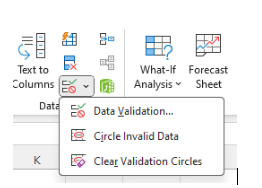
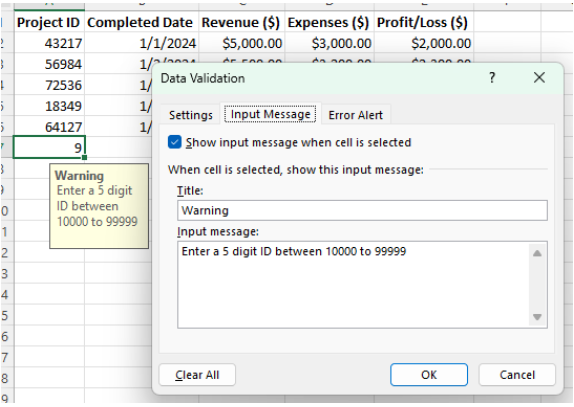
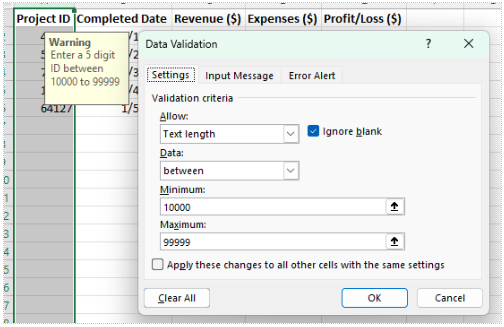
Mit Regeln zur Datenüberprüfung kann sichergestellt werden, dass eingegebene Daten ein gültiges Datum, ein bestimmtes Zahlenformat, eine Uhrzeit, eine bestimmte Textlänge, eine ganze Zahl oder eine Dezimalzahl sind. Für spezielle Anforderungen können benutzerdefinierte Formeln verwendet werden. Die Regeln werden unter „Datenüberprüfung“ (s. o.) im Reiter „Einstellungen“ erstellt, Eingabemeldungen lassen sich im gleichnamigen Reiter festlegen, und Fehlermeldungen können im Register „Fehlermeldung“ eingerichtet werden.
So erstellen Sie eine Dropdown-Liste in Excel
Dropdown-Listen erleichtern die korrekte Dateneingabe, indem sie die Eingaben auf vordefinierte Auswahlmöglichkeiten beschränken. Um eine Dropdown-Liste zu erstellen, geben Sie zunächst alle Optionen ein, die in der Liste verfügbar sein sollen. Rufen Sie dann die Registerkarte „Daten“ auf, klicken Sie auf „Datenüberprüfung“ und „Einstellungen“ und wählen Sie dann unter dem Feld „Zulassen“ „Liste“ aus und geben Sie im Feld „Quelle“ die Zellen an, die Sie in der Liste verwenden möchten.
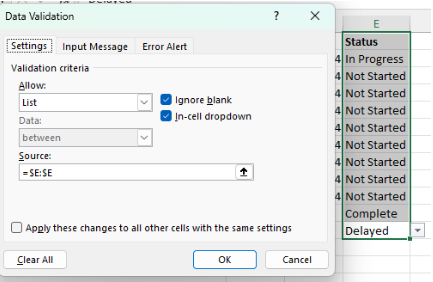
Im Reiter „Eingabemeldung“ können Sie benutzerdefinierte Hinweise hinzufügen, die angezeigt werden, wenn eine Zelle ausgewählt wird, und im Reiter „Fehlermeldung“ können Sie eine Warnung einrichten, die erscheint, wenn ungültige Daten eingegeben werden, die nicht in der Liste enthalten sind.

Intelligente oder dynamische Dropdown-Listen
Dropdown-Listen können erstellt werden, um neue Kategorien automatisch als Optionen aufzunehmen. Wenn Sie eine Liste mit Optionen erstellen, die in eine Dropdown-Liste aufgenommen werden sollen, wandeln Sie die Liste in eine Tabelle um, indem Sie Strg + T eingeben oder zu „Start“ und „Als Tabelle formatieren“ navigieren. Anschließend führen Sie die gleichen Schritte aus, um die Dropdown-Liste zu erstellen: Navigieren Sie zur Registerkarte „Daten“, wählen Sie „Datenüberprüfung“, wählen Sie „Liste“ und geben Sie im Feld „Quelle“ die Zellen der dynamischen Tabelle ein.
Um doppelte Einträge zu vermeiden, kann eine bedingte Formatierung auf die dynamische Liste angewendet werden. Um doppelte Einträge hervorzuheben, wählen Sie zunächst die dynamische Liste aus, navigieren Sie zur Registerkarte „Start“, wählen Sie „Bedingte Formatierung“, „Regeln zum Hervorheben von Zellen“ und anschließend „Doppelte Werte“.
Datenüberprüfung in Excel entfernen
Um frühere Regeln zur Datenüberprüfung in Excel zu löschen, wählen Sie zunächst die Zellen aus, in denen Sie Regeln entfernen möchten. Öffnen Sie die Registerkarte „Daten“, klicken Sie auf „Datenüberprüfung“ und wählen Sie dann „Alle löschen“. Um eine Dropdown-Liste zu entfernen, gehen Sie genauso vor: Wählen Sie Zellen mithilfe einer Liste aus, rufen Sie die Registerkarte „Daten“ auf, wählen Sie „Datenüberprüfung“ und klicken Sie dann auf „Alle löschen“. Die Datenüberprüfungsregeln werden dadurch nur aus den ausgewählten Zellen entfernt, nicht aus dem gesamten Tabellenblatt.
Die Grenzen der Datenüberprüfung in Excel
Die Verwendung der Datenüberprüfung in Excel, um bestimmte Einschränkungen in Ihrem Arbeitsblatt festzulegen, kann Benutzer:innen zu genaueren Dateneingaben führen, aber letztendlich können diese Einschränkungen leicht umgangen werden. Wenn ein/e Benutzer:in Daten aus einer Zelle ohne Excel-Datenüberprüfung in eine Zelle mit Excel-Datenüberprüfung kopiert, wird die vorhandene Überprüfung aufgehoben (oder ersetzt). Trotz der Verwendung der Datenüberprüfung in Excel zur Eingabekontrolle können Data Analysts daher aufgrund dieser Umgehung von Einschränkungen mit unübersichtlichen Datasets zurückbleiben. Zudem kann das Entfernen oder Ersetzen der Überprüfung Auswirkungen auf zukünftige Dateneingaben haben und spätere Analysen erschweren.
- Verlust von Überprüfungsregeln: Das Kopieren von Daten aus Zellen ohne Datenüberprüfung in Zellen mit Datenüberprüfung kann unabsichtlich dazu führen, dass Überprüfungsregeln entfernt oder ersetzt werden, wodurch die beabsichtigten Datenkontrollen aufgehoben werden.
- Herausforderungen bei der Datenerfassung: Viele Unternehmen arbeiten mit Daten, die aus verschiedenen Quellen stammen, und benötigen oft mehr Kontrolle darüber, wie sie eingegeben und verwaltet werden, was zu unübersichtlichen Tabellenkalkulationen führt.
- Manuelle Nacharbeiten: Wenn die Datenüberprüfung in Excel nicht praktikabel ist oder nicht funktioniert, wird die Validierung der Daten in Tabellenkalkulationen mühsam, da manuelles Suchen und Ersetzen erforderlich sind.
- Zeitaufwendige Datenvorbereitung: Dieser Prozess verlängert die Datenvorbereitung erheblich, die als zeitaufwendigster Teil von Analyseprojekten gilt.
Die Notwendigkeit der Datenvorbereitung
Während die Datenüberprüfung in Excel in vielen Fällen eine zuverlässige Funktion bleibt, werden ihre Möglichkeiten bei zunehmendem Datenvolumen zunehmend unpraktisch. In solchen Fällen ist es wichtig, alternative Ressourcen für den Umgang mit ungeordneten Daten in Betracht zu ziehen. Tools für die Datenvorbereitung spielen hierbei eine entscheidende Rolle, da sie den Prozess optimieren, die Zeit für die Datenanalyse verkürzen und gleichzeitig potenzielle Komplikationen im Zusammenhang mit der Excel-Datenüberprüfung reduzieren. Excel bleibt ein wertvolles Tool, doch Data Analysts können seinen Nutzen maximieren, indem sie Datenvorbereitungstools in ihre Workflows integrieren. Selbst wenn die Datenüberprüfung in Excel sinnvoll und hilfreich ist, ist oft eine sorgfältige Datenvorbereitung notwendig, um Diskrepanzen zu beheben, die während der Validierungsphase entstehen können, etwa wenn Benutzer:innen die Validierungsregeln von Excel überschreiben.
Datenvorbereitungstools sind speziell darauf ausgelegt, Rohdaten in ein nutzbares Format für eine effiziente Datenanalyse zu verwandeln. Dazu gehören Aufgaben wie das Entfernen von Nullwerten, das Standardisieren von Dateneingaben und das Bereinigen von Duplikaten. Auch wenn Excel einige dieser Probleme bereits bei der Dateneingabe adressieren kann, lassen sich diese Funktionen umgehen oder sie sind unzureichend, wenn es um große und wachsende Datasets geht. Daher sind Datenvorbereitungstools unverzichtbar, um sicherzustellen, dass Data Analysts Zeit sparen und den maximalen Nutzen aus Tools wie Excel ziehen können – insbesondere beim Umgang mit umfangreichen Datasets.
Erweitern Sie die Funktionen für Überprüfung und Vorbereitung mit Alteryx
Alteryx gilt als führender Anbieter von Datenvorbereitungstools. Alteryx erweitert die Möglichkeiten der Datenüberprüfung und -analyse auf vielfältige Weise:
- Analyse großer Datasets
- Automatisierte Datenaufbereitung und -bereinigung zur Reduzierung von Fehlern und manuellen Schritten zur Überprüfung
- Nahtlose Integration und Kombination mehrerer Datenquellen
- Erweiterte Analysefunktionen wie Predictive, Spatial und Statistical Analytics
Alteryx bietet eine solide Plattform, die eine nahtlose Datenzusammenführung, intuitive Analysen und leistungsstarke KI-gestützte Tools ermöglicht. Automatisieren Sie manuelle Aufgaben, decken Sie verborgene Muster auf und wandeln Sie Daten in umsetzbare Erkenntnisse um – und das alles, ohne eine einzige Zeile Code zu schreiben.
Der Leitfaden von Excel zu Alteryx zeigt im direkten Vergleich, wie Datenvorbereitungsaufgaben in Excel und Alteryx gelöst werden. Alteryx vereinfacht die Datenvorbereitung und -verarbeitung und spart durch die effiziente Optimierung dieser Aufgaben wertvolle Zeit für detaillierte Analysen Steigen Sie jetzt ein mit einer kostenlosen Testversion.