


Microsoft Excelに日付を入力すると、プログラムはデフォルトの日付設定に従ってフォーマットします。たとえば、「2020年2月6日」と入力すると、設定に応じて長い形式(2020年2月6日)、短い形式(6-Feb、February 6、6 February)、または02/06/2020のように表示されます。セルの書式を「標準」に変更すると、日付が整数として保存される場合があります。たとえば、2020年2月6日は43865と表示されます。これは、Excelの日付形式が1900年1月1日を起点として日数をカウントしているためです。これらの各オプションは、Excelで日付をフォーマットする方法です。Excelでデータを整理しやすくするために、日付形式の変更方法を学びましょう。
Excelの「日付形式一覧」から日付形式を選ぶ
Excelで日付をフォーマットする最も簡単な方法は、日付フォーマット一覧を使用することです。使用したい日付形式のほとんどは、このメニューから選択できます。
Excelの日付形式を変更する方法
- フォーマットしたいセルを選択してください。
- Ctrl+1またはCommand+1をクリックしてください。
- 「数値」タブを選択してください。
- カテゴリから「日付」を選択してください。
- 「種類」メニューから、希望の日付形式を選択してください。

日付形式をカスタマイズするには、日付形式リストからオプションを選択する手順に従ってください。ご希望の形式に最も近い日付形式を選んだら、それをカスタマイズして調整できます。

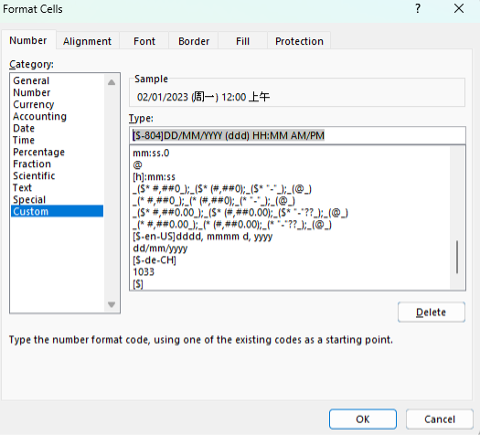
- 「分類」メニューで、「ユーザー定義」を選択してください。
- 先ほど選択した種類が表示されます。行った変更は、あくまであなたのカスタマイズ設定にのみ反映され、デフォルトの設定には影響しません。
- 「種類」ボックスに、日付を変更するための正しいコードを入力します。
- 日付の表示形式をDD/MM/YYYYに変更したい場合は、[セルの書式設定]> [ユーザー定義] を選択してください。
- 次に、指定されたスペースにDD/MM/YYYYの形式で入力してください。

Excelで日付形式を他の地域設定に変換する
複数の異なる地域で日付を使用している場合は、ロケールに応じて日付形式を変換する必要があるかもしれません。
- 適切なセルを選択してください(複数選択可)
- Ctrl+1またはCommand+1を押してください。
- 「数値」メニューから、「日付」を選択してください。
- 「種類」メニューの下に、「ロケール」のドロップダウンメニューがあります。
- 適切な「ロケール」を選択してください。

ロケール設定をカスタマイズすることもできます
- 日付のカスタマイズ手順に従ってください。
- 適切な日付形式を作成したら、そのカスタマイズした日付形式の先頭にロケールコードを追加します。
- 適切なロケールコードを選択してください。すべてのロケールコードは次のようにフォーマットされています。 [$-###]以下にいくつかの例を挙げます。
- [$-409]—英語、アメリカ合衆国
- [$-804]—中国語、中国
- [$-807]—ドイツ、スイス
- ロケールコードをさらに表示する
Excelで日付を表示するためのヒント
適切な日付形式を設定したら、さらに役立つヒントがあります。 Excelでデータを整理する方法 をご参照ください。
- セルに日付全体が正しく表示されるように十分な幅を確保してください。 セルの幅が十分でない場合、####が表示されます。列の右端をダブルクリックし、列を十分に広げて日付を正しく表示できるようにします。
- 日付が負の数値として表示される場合は、日付システムを変更します。 Excelではハイフンが含まれている場合、負の数値が日付として表示されることがあります。この問題を解決するには、セルを選択し、「ファイル」から「オプション」メニューを開いて「詳細設定」を選択します。そのメニューで、「1904年から計算する」にチェックを入れてください。
- 関数を使って、今日の日付を操作することができます。 セルに常に現在の日付を表示させたい場合は、数式 =TODAY() を入力して、Enterキーを押します。
- テキストを日付に変換します。 外部データベースからデータをインポートすると、Excelはそのデータをテキストとして自動的に修正し始めます。表示は日付としてフォーマットされた場合と同じでも、Excelはそれらを別のものとして扱います。DATEVALUE関数を使って変換できます。
Excelで日付形式を変更する際によくある問題点
Excelで日付形式を変更する際に問題が発生する原因は、さまざまあります。以下に、よくある問題をいくつか挙げます。
- 列には日付(実際には数値)ではなく、テキストが含まれている可能性がある。
- 日付が左揃えになっている。
- 日付を短い日付形式で表示したいのに長い日付形式で表示されていたり、またその逆の場合もある。
- 日付にアポストロフィが含まれている。
- セルが広すぎることがある。
- 負の数が日付としてフォーマットされてしまう。
- ExcelのTEXT機能が使用されていない。
Excelで使える日付関数一覧
Excelで日付の形式を変更する方法を確認したところで、新しい日付を計算する際に役立つExcelの関数をご紹介します:
- TODAY(): このフォーミュラは、毎日自動的に更新される現在の日付を返します。このフォーミュラを使用するには、テキスト『=TODAY()』をコピーして貼り付けるだけです。
- NOW(): この関数は現在の日付と時刻を返し、その値は自動的に更新されます。
- DATE(year, month, day):年、月、日を1つのセルに結合して「dd mm yyyy」(日・月・年)形式の日付を作成したい場合に、この関数を使用します。
- EDATE(start_date, months) : この関数は、指定した開始日から、指定した月数だけ前または後の日付を返します。このフォーミュラを使用するには、start_dateと、月数を表す正または負の数を指定します。
- EOMONTH(start_date, months): 月の最終日を求めたいときは、この関数を使って、start_date と months を指定します。
- WEEKDAY(serial_number, [return_type]):特定の日付の曜日を知りたい場合は、その日付を serial_number として入力します。この関数の return_type は省略可能で、省略すると1(日曜日)から7(土曜日)までの数値が返されます。
- YEARFRAC(start_date, end_date, [basis]):この関数は2つの日付の間の年の割合を計算し、年齢や勤続年数などの算出に利用できます。このフォーミュラを使用するには、start_dateとend_dateが必須で、[basis] はオプションです。
Excelを使った、より簡単なデータ準備の方法
データのフォーマット設定(日付のフォーマット設定など) これは「データ準備」と呼ばれる大きなプロセスの一部で、分析に使えるようデータをクレンジング、標準化して整える一連のステップを指します。 Excelで データ準備 を行うことは確かに可能ですが、アナリストがより大規模で複雑なデータセットを扱うようになると、その作業は飛躍的に難しくなります。そして日付のフォーマットや表示が正しく設定されていても、Excelでのデータ整理の効果は、元のデータの品質に大きく左右されます。データが整理されていなければ、どんなにフォーマットを整えても、分析から有益なインサイトを得ることはできません。
多くのExcelユーザーと同様に、あなたもデータ準備に多くの時間を費やしていることでしょう。実際、分析プロセス全体の最大80%がこの作業に充てられていると言われています。多くのアナリストにとって、その時間はダッシュボードの構築やデータから得られるインサイトの検討、または組織内での情報共有・配布に充てた方がより有意義です。
その理由から、多くの現代のアナリストは、データ(大規模なものから小規模なものまで)の全体的なデータ準備プロセスを加速するため、Alteryxのような現代的なデータ準備プラットフォームへの投資を進めています。Alteryxを使用すると、さまざまなデータソースからデータをブレンド、結合、変換、標準化することがはるかに簡単になります。これは、スプレッドシート間でデータをコピー&ペーストして最善を尽くすよりもはるかに優れています。Alteryxを使えばテキストの変換や長い日付形式を短い形式に変更する作業も、わずか数クリックで完了します。さらに他にも多くの便利な機能を活用できます。
詳細については、当社の電子書籍『スプレッドシートユーザーのためのモダンアナリティクスガイド』をご覧ください。表計算ソフトから現代的な分析手法へとスムーズに移行できることをご確認いただけます。