


Quando você insere datas no Microsoft Excel, o programa as formata conforme as configurações predefinidas de data. Por exemplo, se você quiser inserir a data 6 de fevereiro de 2020, ela poderá aparecer nos formatos longo ou curto, como 6-fev, 6 de fevereiro de 2020, 6 de fevereiro ou ainda 06/02/2020, dependendo das suas configurações. Ao alterar a formatação de uma célula para "Padrão", você vai perceber que as datas são armazenadas como números inteiros. Por exemplo, 6 de fevereiro de 2020 vira 43865, pois o Excel formata as datas tendo 1º de janeiro de 1900 como referência. Todas essas são maneiras de formatar datas no Excel. Para organizar os dados no programa, aprenda como alterar o formato das datas no Excel.
Como usar a lista de formatos de data no Excel
Formatar datas no Excel fica fácil com a lista de formatos de data. A maioria dos formatos de data que você pode querer usar está disponível nesse menu.
Como alterar o formato da data no Excel
- Selecione as células que você deseja formatar
- Clique em Ctrl+1 ou Command+1
- Selecione a aba "Números".
- Nas categorias, escolha "Data".
- No menu "Tipo", selecione o formato de data que você deseja

Para personalizar o formato de data, siga os passos e escolha uma opção na lista. Depois que selecionar o formato de data mais próximo do que você deseja, você poderá personalizá-lo e modificá-lo.

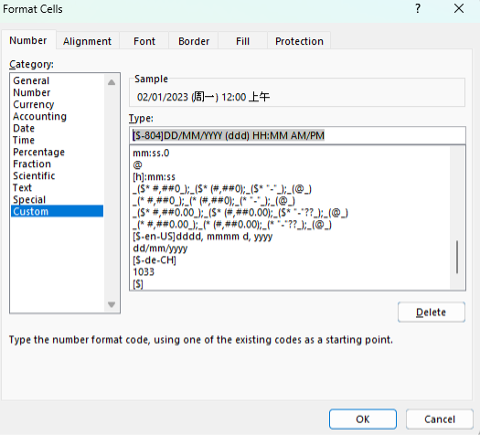
- No menu "Categoria", selecione "Personalizado".
- O tipo que você escolheu anteriormente aparecerá. As alterações que você fizer se aplicarão apenas à sua configuração personalizada, não à configuração predefinida.
- Na caixa "Tipo", digite o código correto para alterar a data
- Se você quiser alterar a exibição da data para DD/MM/AAAA, basta ir em Formatar Células > Personalizado
- Em seguida, digite DD/MM/AAAA no espaço disponível fornecido.

Como converter formatos de data no Excel para o de outras regiões
Se você estiver usando datas para vários locais diferentes, pode ser necessário convertê-las para um formato de localidade diferente:
- Selecione a célula ou células desejadas
- Pressione Ctrl+1 ou Command+1
- No menu "Número", selecione "Data".
- Abaixo do menu "Tipo", você encontra o menu suspenso "Idioma (Local)".
- Selecione o "Local" certo

Você também pode personalizar as configurações de localidade:
- Siga os passos para personalizar a data
- Depois de criar o formato de data correto, você precisa adicionar o código do local na frente do formato de data personalizado.
- Escolha os códigos de local corretos. Todos eles são formatados como [$-###]. Aqui estão alguns exemplos:
- [$-409]—Inglês, Estados Unidos
- [$-804]—Chinês, China
- [$-807]—Alemão, Suíça
- Encontre aqui mais códigos de local.
Dicas para exibir datas no Excel
Depois que você tiver o formato de data correto, confira as dicas de como organizar dados no Excel nos seus conjuntos de dados.
- A célula precisa ser larga o suficiente para caber a data inteira. Se a célula não for larga o suficiente, ela exibirá #####. Clique duas vezes na borda direita da coluna para expandi-la o suficiente para exibir a data corretamente.
- Caso números negativos apareçam como datas, altere o sistema de datas. Às vezes, o Excel formata números negativos como datas por causa dos hifens. Para corrigir isso, selecione as células, abra o menu de opções e selecione "Avançado". No menu, selecione "Usar sistema de datas 1904".
- Use funções para trabalhar com a data de hoje. Se você quiser que uma célula exiba sempre a data atual, utilize a fórmula =HOJE() e pressione ENTER.
- Converta texto em datas. Se você fizer uma importação de um banco de dados externo, o Excel começará a corrigir automaticamente os dados como se fossem texto. Na superfície, eles parecerão ter sido formatados como datas, mas o Excel os tratará de maneira diferente. Você pode usar a função DATA.VALOR para fazer a conversão.
Problemas comuns ao alterar o formato de data no Excel
Muitos fatores podem explicar por que você está enfrentando dificuldades ao mudar o formato da data no Excel. Confira abaixo as dificuldades mais comuns.
- Na coluna, pode ser que haja texto, não datas (que são, na verdade, números).
- As datas estão alinhadas à esquerda.
- As datas podem estar no formato de data longa quando o você deseja é o formato de data curta ou vice-versa.
- Um apóstrofo pode ter sido incluído na data.
- Uma célula pode estar muito larga.
- Números negativos estão formatados como datas.
- A função TEXTO do Excel não está sendo usada
Fórmulas de data para usar no Excel
Agora que você reviu como alterar o formato de data no Excel, aqui estão algumas fórmulas úteis ao calcular novas datas:
- HOJE(): essa fórmula fornece a data atual, atualizada automaticamente todos os dias. Para usá-la, basta copiar e colar o texto "=HOJE()".
- AGORA(): essa fórmula fornece a data e o horário atuais, atualizados automaticamente.
- DATA(ano, mês, dia): use essa fórmula para criar datas no formato dd mm aaaa (dia, mês, ano) quando desejar combinar ano, mês e dia em uma única célula.
- DATAM(data_inicial, meses): essa fórmula encontra uma data que está um certo número de meses antes ou depois de uma data dada. Para aplicá-la, você deve usar a data inicial e o número de meses, que pode ser positivo ou negativo.
- FIMMÊS(data_inicial, meses): se você precisar encontrar o último dia de um mês, use essa fórmula para incluir a data inicial e o número de meses.
- DIA.DA.SEMANA(núm_série,[retornar_tipo]): se você quiser saber o dia da semana de uma data específica, pode inserir a data em núm_série. O componente retornar_tipo é opcional nessa fórmula e, se omitido, fornecerá os números de 1 (domingo) a 7 (sábado).
- FRAÇÃOANO(data_inicial, data_final, [base]): essa fórmula calcula a fração de um ano entre duas datas e pode ser usada com idade ou tempo de serviço. Para usá-la, é necessário fornecer a data inicial (data_inicial) e a data final (data_final), sendo o componente [base] opcional.
Uma forma mais fácil de preparar dados com o Excel
Formatar dados fazendo coisas como formatar datas faz parte de um processo maior conhecido como "preparação de dados", ou seja, todas as etapas necessárias para limpar, padronizar e preparar dados para uso analítico. Embora sem dúvida seja possível preparar dados no Excel, essa tarefa fica muito mais difícil à medida que os analistas passam a lidar com conjuntos de dados maiores e mais complexos. E, mesmo com datas e exibições formatadas corretamente, organizar os dados no Excel vai depender da qualidade dos dados. Dados desorganizados não trarão nenhum insight útil durante a análise, não importa como estejam formatados.
Se você é como a maioria dos usuários do Excel, passa a maior parte do tempo preparando os dados: até 80% do tempo investido no processo de analytics. Para a maioria dos analistas, esse tempo poderia ser melhor aplicado na criação de painéis, na análise dos insights de dados ou na comunicação e distribuição das informações por toda a organização.
Por essa razão, a fim de acelerar o processo geral de preparação de dados, sejam eles grandes ou pequenos, muitos analistas estão investindo em plataformas modernas, como o Alteryx. Com ele, fica muito mais fácil combinar, unir, transformar e padronizar dados de uma ampla variedade de fontes de dados. E é certamente muito melhor do que copiar e colar dados entre planilhas e torcer para que tudo dê certo. Usando o Alteryx, bastam alguns cliques para converter texto, transformar formatos longos de data em formatos curtos de data e muito mais.
Para saber mais, leia nosso e-book, o Guia do analytics moderno para usuários de planilhas e descubra como é fácil migrar das planilhas para uma abordagem moderna de analytics.