


Excelでセルの書式を設定する方法を知りたい方には、ここは最適な場所です。Microsoft Excelのワークブックでは、小さな書式の調整が大きな違いを生むことがあります。ちょっとした色のアクセントやフォントの変更だけで、ワークブックがただの行と列の集まりから、整理された見やすいデータ表に早変わりします。Excelでのセルの書式設定を理解することは、データの整理や準備を進める上で大いに役立ちます。
以下では、「セルの書式設定」ダイアログボックスにある6つのタブを使って、Excelテーブルのセルをフォーマットする方法を詳しく見ていきます。その後、便利なExcelフォーマットのショートカットも紹介します。
Excelでセルの書式を設定するとは、具体的にどういうことを指すのでしょうか?
Microsoft Excel には、ユーザーがデータの表示方法を変更できるさまざまなコントロールが用意されています。その理由は明確です—Excelでセルの書式を設定することで、重要なデータを強調表示したり、内容を正確に表現したりできます(たとえば、価格に関連するセルに「$」を追加したり、日付を「xx/xx/xxxx」形式で統一表示したりするなど)。
Excelでのセルの書式設定は、データ準備の完了後に行う仕上げ工程であり、またはデータクレンジング、補足、構造化、標準化など、分析に向けたデータの準備に必要なプロセス全体を指すこともあります。
新しいデータには、たいてい独自の課題が伴います。アナリストはそのデータを精査し、分析プロジェクトの要件に合うように整備する必要があります。これには、列の分割、欠損データのある行の削除、または名前の標準化(例:「CA」や「Calif.」を「California」に統一)などが含まれます。
完了後、Excelの書式設定が仕上げとして適用され、データが正確に、見やすく整えられます。

「セルの書式設定」ダイアログボックスの6つのタブとは?
「セルの書式設定」ダイアログボックスには、表示形式、配置、フォント、罫線、塗りつぶし、保護の6つのタブがあります。
表示形式タブ
「表示形式」タブでは、数値の表示形式を設定できます。パーセンテージ、日付、通貨、時間など、さまざまな形式から選択可能です。
- まず、変更したいセルを選択してください。
- ホームタブで「書式」>「セルの書式設定」を選択すると、「セルの書式設定」ダイアログボックスが開きます。
- 最初に表示されるのは「表示形式」タブです。「表示形式」タブの「分類」リストでは、日付、時間、パーセンテージ、通貨など、使用したい形式を選択できます。また、選択した形式をさらにカスタマイズすることも可能です。たとえば、負の通貨の表示方法を細かく指定できます(下の画像を参照)。

出典: Microsoft サポート
配置タブ
Excelは、セル内の文字列を左下に、数値を右下に自動配置します。「セルの書式設定」ダイアログボックス内の「配置」タブでは、値の配置方法を垂直方向または水平方向にカスタマイズできます。
より大きくテキストを傾けたい場合は、「角度」フィールドを使って、テキストを上下に90度回転させることができます。
テキスト制御では、セル内の情報の表示方法をExcelで制御できます。テキスト制御には、折り返し、縮小して全体表示、セル結合の3種類があります。
最後に、テキストの方向を切り替えるとワークシートの方向が変わります。つまり、列Aを左上ではなく右上から始めるようにできます。
- これらの変更を行うには、まず変更したいテキストを選択します。
- ホームタブで「書式」>「セルの書式設定」を選択すると、「セルの書式設定」ダイアログボックスが開きます。
- 「配置」タブをクリックしてください。そこでは、テキストの配置(水平/垂直)、テキスト制御(折り返し、縮小して全体表示、セル結合)、およびテキスト方向(コンテキスト/左から右/右から左)が設定できます。

フォント
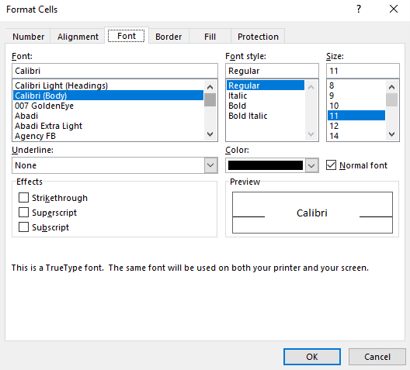
フォントの変更はホームタブからすぐに行えますが、多数のセルを一括で変更するには、「セルの書式設定」ダイアログボックスを使う方が効率的です。そこでは、フォントの種類、サイズ、太字、斜体、下線、色などを、選択範囲全体に一括で適用できます。
- これらの変更を行うには、まず変更したいテキストを選択します。
- ホームタブで「書式」>「セルの書式設定」を選択すると、「セルの書式設定」ダイアログボックスが開きます。
- 「フォント」タブをクリックすると、使用可能なオプションが表示され、変更のプレビューも確認できます。
境界
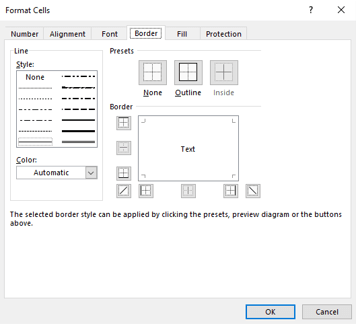
Excelでは、1つのセルまたは複数のセル範囲に罫線を引くことができます。線の位置(上部のみ、または全体の水平辺など)や太さ、色、線のスタイルも調整可能です。
- これらの変更を行うには、まず変更したいテキストを選択します。
- ホームタブで「書式」>「セルの書式設定」を選択すると、「セルの書式設定」ダイアログボックスが開きます。
- 「罫線」タブをクリックすると、選択可能なオプションが表示されます。特定の罫線を削除したい場合は、もう一度その罫線のボタンをクリックしてください。線の色やスタイルを変更したい場合は、目的のスタイルまたは色を選択してから再度罫線のボタンをクリックします。
塗りつぶし
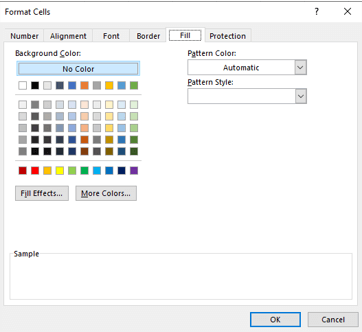
「セルの書式設定」ダイアログボックスの「塗りつぶし」タブ ユーザーは選択したセルすべてに背景色を設定することができ、2色のパターンやグラデーションも適用可能です。セルをパターンで塗りつぶすには、次の手順で行います:
- まず、変更したいテキストを選択します。
- ホームタブで「書式」>「セルの書式設定」を選択すると、「セルの書式設定」ダイアログボックスが開きます。
- 「塗りつぶし」タブをクリックし、背景として適用したいパターンスタイルを選択します。さらに、パターンスタイルに合わせてパターンカラーを選択することも可能です。
- いつでも、色選択メニューの上部にある「色なし」を選択することで、選択したセルのデフォルト状態に戻すことができます。
保護
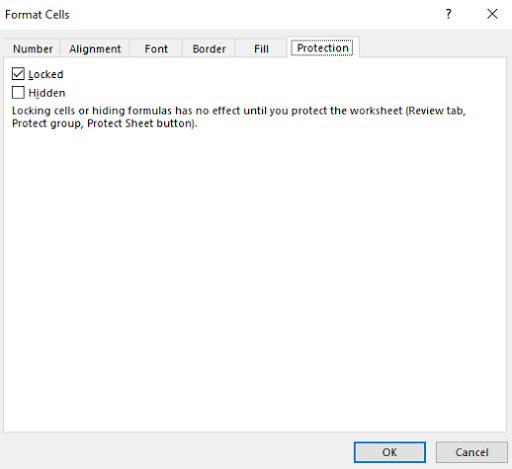
「保護」タブは、シートが既に保護されている場合にのみ有効です。これを有効にするには、「校閲」メニューの「保護」から「シートの保護」を選択し、「シートとロックされたセルの内容を保護する」のチェックボックスをオンにして、どの操作を保護するかを選択します。
「ロック」オプションが有効になっていると、以下の操作ができなくなります:
- セルのデータや数式の変更
- 空白のセルにデータを入力します。
- セルを移動します。
- セルのサイズ変更
- セルまたはその内容を削除します。
「非表示」オプションを選ぶと、値の計算に使用されたすべての数式が数式バーに表示されなくなります(ただし、計算結果は表示されます)。
Excelファイル形式の再利用
Excelワークシートを6つの主要な書式で好みに合わせて整えた後、その作業を毎回繰り返すのは避けたいでしょう。以下に、Excelの書式設定を再利用する方法の一部をご紹介します。
ワークブック間のスタイルのコピー
新しいワークシートを作成する際、元のワークシートから以前のExcelの書式をコピーする方法があります。
- まず、元のExcel書式が設定されたワークブックと新しいワークブックを開きます。
- 元のワークブックで、ホームタブの「スタイル」グループにある「セルのスタイル」をクリックします。
- ギャラリーの下部にある「スタイルの結合」を選択してください。
- 表示されたダイアログで、コピー元のスタイルが含まれるワークブックを選択します。
- 「OK」を2回クリックしてください。
フォーマットをコピー
値をそのままにして、別の列に書式だけをコピーしたいこともあります。そのような場合、書式のみをコピーするのは簡単です。
- まず、変更先のセルまたはセル範囲を選択してください。
- 次に、書式設定済みのセルの枠を右クリックして、目的のセルやセル範囲までドラッグします。
- マウスを離すと、Excelはサブメニューを表示します。「ここにコピー」「値のみをここにコピー」「書式のみをここにコピー」から選択できます。この場合は3番目のオプションを選び、セルの値を空白のままにしつつ、書式だけを適用します。
「貼り付け」機能で書式をコピーする
同様に、Paste関数を使えば、1つの列から別の列へ書式設定だけをコピーすることもできます。
- まず、元のセルまたはセル範囲を選択して、[Ctrl]+Cでコピーします。
- 次に、目的のセルやセル範囲ではなく、任意の場所をクリックしてください。[Ctrl] + [スペースバー] で列全体を、[Shift] + [スペースバー] で行全体を選択します。
- 書式を貼り付ける準備ができたら、「貼り付け」ドロップダウンから「元の書式を保持」を選びます。
- ライブプレビュー機能では、適用後の表示を確認できます。問題がなければ「OK」をクリックします。
今後の予定
Excelでセルの書式を正しく設定する方法を知っておくことは、データの一貫性と見やすさを保つために欠かせません。ただし、適切なデータ準備がなければ書式設定の効果も半減してしまいます。アナリストは、書式設定を施す前に、データが正確でクリーンであることを確認しなければなりません。
Designer Cloudデータ準備プラットフォームは、Excelに代わる強力なデータ準備ツールです。手動で変換を行う代わりに、Designer Cloudプラットフォームでは機械学習を活用して変換作業を支援します。また、単なる行や列ではなく、データに関する統計情報を視覚的に表示することでアナリストがデータ全体をより深く理解できるようにします。その結果、Designer Cloudユーザーはデータ準備にかかる時間を最大90%短縮できています。
データ準備やDesigner Cloudプラットフォームについてさらに知りたい方は、 製品を無料で試してみてください。.