


Si te preguntas cómo formatear celdas en Excel, has llegado al lugar correcto. Pequeños ajustes de formato pueden marcar toda la diferencia en un libro de Microsoft Excel. Un pequeño toque de color aquí, un cambio de fuente allá, y de repente, tu libro de trabajo ya no es solo un mar de filas y columnas, sino una tabla de datos organizada y presentable. ¡Saber cómo formatear celdas en Excel te ayudará en la organización y preparación de tus datos!
A continuación, veremos en profundidad cómo formatear celdas en tablas de Excel utilizando las seis pestañas que se encuentran en el cuadro de diálogo Formato de celdas, seguido de algunos atajos de formato en Excel.
¿Qué significa formatear celdas en Excel?
Microsoft Excel ofrece varios controles que permiten a los usuarios cambiar cómo se muestran sus datos. Y hay una buena razón para hacerlo: formatear celdas en Excel puede resaltar datos importantes o mostrar con mayor precisión el contenido en cuestión (por ejemplo, agregar $ a las celdas que contienen valores relacionados con precios o configurar las celdas que representan fechas para que se muestren en un formato estándar de xx/xx/xxxx).
Formatear celdas en Excel es un paso opcional después de la preparación de datos, o de toda la limpieza de datos, el enriquecimiento, la estructuración y la estandarización de datos que se requiere para prepararlos para el análisis.
Los datos nuevos rara vez llegan sin su propio conjunto único de desafíos; depende de los analistas revisarlos y asegurarse de que estén listos para ajustarse a las necesidades específicas de su proyecto de analítica. Esto podría incluir dividir columnas, quitar filas con datos faltantes o estandarizar con un nombre determinado (p. ej. “CA” o “Calif.” se convertiría en “California”).
Una vez completado, el formato de Excel da los toques finales para que los datos estén preparados y presentados con precisión.

¿Cuáles son las seis pestañas en el cuadro de diálogo Formato de celdas?
Las seis pestañas del cuadro de diálogo Formato de celdas incluyen Número, Alineación, Fuente, Borde, Patrones y Protección.
Pestaña Número
La pestaña Número te permite dar formato a cómo se mostrarán tus números. Puedes elegir entre opciones como porcentajes, fechas, monedas, horas, etc.
- Comienza seleccionando las celdas que quieres modificar.
- En la pestaña Inicio, selecciona Formato > Formato de celdas, lo que abrirá el cuadro de diálogo Formato de celdas.
- La primera pestaña que aparece es la pestaña Número. La lista de categorías en la pestaña Número te permite seleccionar el formato que deseas usar, como fecha, hora, porcentaje, moneda, etc. También tendrás la opción de personalizar aún más tu selección. Por ejemplo, podrías seleccionar una forma específica en la que te gustaría representar valores monetarios negativos (mira la imagen a continuación).

Fuente: Soporte de Microsoft
Pestaña Alineación
Automáticamente, Excel formatea cualquier texto en la esquina inferior izquierda de una celda y los números en la esquina inferior derecha. La pestaña de alineación dentro del cuadro de diálogo Formato de celdas te permite personalizar cómo deseas que se alineen tus valores, tanto vertical como horizontalmente.
Si necesitas una alineación de texto más dramática, el campo de Grados permite orientar el texto a 90 grados en cualquier dirección, ya sea hacia arriba o hacia abajo.
Control de texto te permite controlar la forma en que Excel formatea la información en una celda. Hay tres tipos de control de texto: texto ajustado, reducir para ajustar y combinar celdas.
Y finalmente, Dirección del texto cambia la orientación de la hoja de cálculo; en otras palabras, la columna A podría comenzar desde el lado superior derecho en lugar del lado superior izquierdo.
- Para hacer cualquiera de estas modificaciones, primero selecciona el texto que quieres modificar.
- En la pestaña Inicio, selecciona Formato > Formato de celdas, lo que abrirá el cuadro de diálogo Formato de celdas.
- Haz clic en la pestaña Alineación. Desde allí, verás Alineación del texto (horizontal; vertical), Control de texto (texto ajustado, reducir para ajustar, combinar celdas) y Dirección de texto (contexto; de izquierda a derecha; de derecha a izquierda).

Fuente
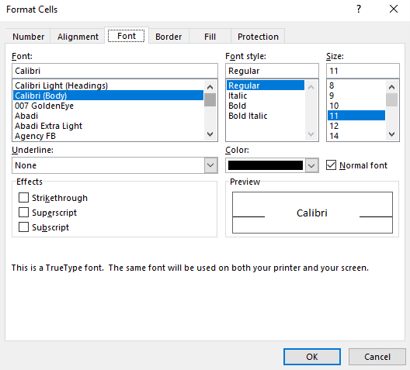
Los cambios rápidos de fuente se pueden aplicar directamente desde la pestaña Inicio, pero para cambios masivos, es más eficiente utilizar el cuadro de diálogo Formato de celdas. Desde allí, es sencillo modificar el tipo de letra, el tamaño de punto, el tamaño de fuente, aplicar negrita, cursiva y subrayado, y cambiar el color en toda una selección de celdas.
- Para hacer cualquiera de estas modificaciones, primero selecciona el texto que quieres modificar.
- En la pestaña Inicio, selecciona Formato > Formato de celdas, lo que abrirá el cuadro de diálogo Formato de celdas.
- Al hacer clic en la pestaña Fuente, se mostrarán las posibles selecciones, así como una vista previa de tus cambios.
Borde
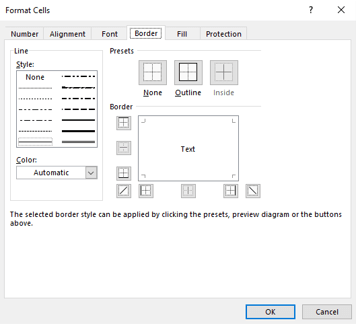
Excel te permite crear bordes alrededor de una sola celda o un rango de celdas. Puedes determinar dónde se dibujarán las líneas (por ejemplo, solo en la parte superior de la celda o en todos los lados horizontales) y ajustar su grosor, color y estilo de línea.
- Para hacer cualquiera de estas modificaciones, primero selecciona el texto que quieres modificar.
- En la pestaña Inicio, selecciona Formato > Formato de celdas, lo que abrirá el cuadro de diálogo Formato de celdas.
- Haz clic en la pestaña Borde para que se muestren las posibles selecciones. Si quieres quitar un borde específico, haz clic en el botón correspondiente a ese borde por segunda vez. Si quieres cambiar el color o el estilo de línea, haz clic en el estilo o color que quieras y luego haz clic en el botón para el borde nuevamente.
Rellenar
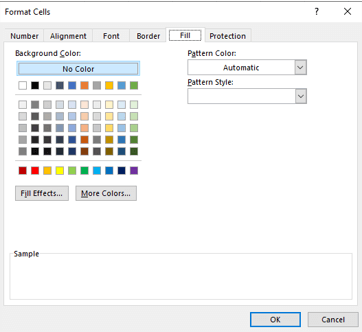
La pestaña Relleno en el cuadro de diálogo Formato de celdas permite a los usuarios establecer el color de fondo de todas las celdas seleccionadas, lo que puede incluir la aplicación de patrones de dos colores o sombreado desde la opción Patrones. Te mostramos cómo sombrear celdas con patrones:
- Comienza por seleccioanr el texto que quieres modificar.
- En la pestaña Inicio, selecciona Formato > Formato de celdas, lo que abrirá el cuadro de diálogo Formato de celdas.
- Haz clic en la pestaña Relleno, luego selecciona el estilo de patrón que te gustaría establecer como fondo para tus celdas. Como opción adicional, también puedes elegir establecer un color de patrón para acompañar tu estilo de patrón.
- En cualquier momento, puedes regresar al estado predeterminado de tus celdas seleccionadas eligiendo Sin color en la parte superior de la selección de color.
Protección
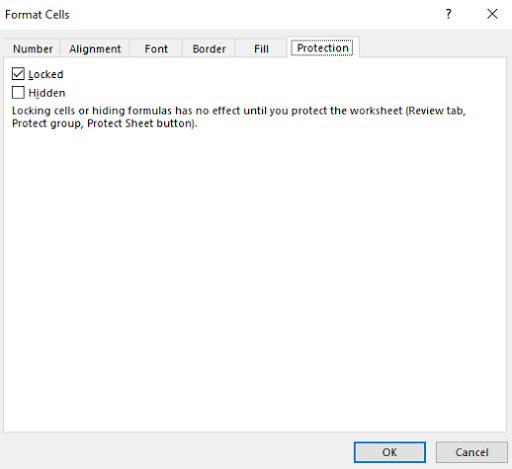
La pestaña Protección no aplica a menos que ya hayas protegido tu hoja de trabajo. Para hacerlo, haz clic en Protección en el menú Herramientas, selecciona Proteger hoja, y luego selecciona las casillas de verificación de Contenido para determinar exactamente cómo se protegerá la hoja de cálculo.
Cuando se selecciona la opción Bloqueado, te está prohibido hacer lo siguiente:
- Modificar los datos de la celda o las fórmulas.
- Escribir datos en una celda vacía.
- Mover la celda.
- Cambiar el tamaño de la celda.
- Eliminar la celda o su contenido.
Cuando se selecciona la opción Oculto, significa que todas las fórmulas utilizadas para calcular valores ya no serán visibles en la barra de fórmulas (sin embargo, aún puedes ver el resultado final de esa fórmula).
Reciclaje de formatos de archivo de Excel
Después de haber formateado tu hoja de cálculo de Excel exactamente como querías usando los seis formatos principales de archivo de Excel, es probable que no quieras repetir ese trabajo. Aquí hay algunas maneras en que los usuarios pueden reciclar su proceso de formato de Excel.
Copiar estilos entre libros de trabajo
Con cada nueva hoja de cálculo, hay una forma de copiar los formatos de archivo de Excel anteriores desde una hoja de cálculo original.
- Primero, abre el libro de trabajo con tu formato original de Excel y el nuevo libro de trabajo.
- Desde el libro original, haz clic en Estilos de celda en el grupo Estilos de la pestaña Inicio.
- Elige “Combinar estilos” en la parte inferior de la galería.
- En el cuadro de diálogo resultante, selecciona el libro de trabajo abierto que contiene los estilos que deseas copiar.
- Haz clic en Aceptar dos veces.
Copiar formatos
A veces solo quieres copiar el formato de una columna a otra (sin los valores). En ese escenario, es fácil copiar solo el formato.
- Primero, empieza seleccionando la celda o el rango de celdas de destino.
- Luego, haz clic derecho en el borde de la celda con tu formato preferido y arrástralo a la celda o rango de celdas objetivo.
- Cuando sueltes el botón del mouse, Excel mostrará un submenú donde puedes seleccionar “Copiar aquí”, “Copiar aquí solo como valores” o “Copiar aquí solo como formatos”. En este caso, recomendamos seleccionar la tercera opción y dejar las celdas en blanco, pero preparadas con el formato correcto.
Pegar para copiar el formato
De manera similar, puedes usar la función Pegar para copiar el formato de una columna a otra.
- Comienza seleccionando y copiando [Ctrl]+C tu celda original o rango de celdas.
- Luego, haz clic en cualquier lugar que no sea tu celda o rango de celdas de destino. Presiona [Ctrl]+[Barra espaciadora] para seleccionar toda la columna o [Mayús]+[Barra espaciadora] para seleccionar toda la fila.
- Una vez que estés listo para pegar el formato, elige Formato en la lista desplegable de Pegar.
- La vista previa en vivo te mostrará cómo se verán los formatos aplicados, y puedes hacer clic en Aceptar si todo se ve bien.
Lo que se viene
Saber cómo formatear celdas en Excel es una tarea esencial para asegurarte de que los datos sean consistentes y aptos para presentar. Sin embargo, el formateo de datos no sería nada sin una adecuada preparación de datos; los analistas deben asegurarse de que sus datos sean precisos y estén limpios antes de poder formatearlos para su revisión.
La plataforma de preparación de datos Designer Cloud ofrece una alternativa poderosa a preparar datos en Excel. En lugar de hacer transformaciones manuales, la plataforma Designer Cloud se guía por el aprendizaje automático; en lugar de mostrar meras filas y columnas, la plataforma Designer Cloud presenta visualmente estadísticas sobre los datos para que los analistas puedan comprender el panorama general de estos. Todo eso y más ha permitido a los clientes de Designer Cloud ver una reducción de hasta un 90 % en el tiempo dedicado a preparar datos.
Para obtener más información sobre la preparación de datos y la plataforma Designer Cloud, prueba el producto tú mismo gratis.