


Googleスプレッドシートのデータを並べ替える方法
データをGoogleスプレッドシートにインポートしたら、次はそのデータを並べ替える必要があります。幸いにも、Googleスプレッドシートには列を手動で上下に移動するよりも簡単に並べ替える方法があります。Googleスプレッドシートでは、データを数値またはアルファベット順に自動的に並べ替えることができます。
ここでは、Googleスプレッドシートでのソート方法とデータのフィルタリング方法を解説します。詳細はこちらをご覧ください。
Googleスプレッドシートのデータをアルファベット順または数値順に並べ替える
どんな種類のテキストデータでも、アルファベット順に並べ替えることができます。この場合は、Googleスプレッドシートで並べ替えたい名前のリストがあります。
- まず、左上隅にある空白の四角形をクリックしてシート全体を選択してください。
- データメニューから「範囲を並び替え」を選択すると、ポップアップウィンドウが表示されます。
- ソートからヘッダー行を除外するには、「データにヘッダー行が含まれている」というチェックボックスをオンにします。
- 「範囲の並べ替え」の欄で、ソートしたい「名前」列を選択します。「列Aを基準に昇順で範囲を並べ替え」オプションを選択したままにします。これは、名前を昇順のアルファベット順に並べたいからです。
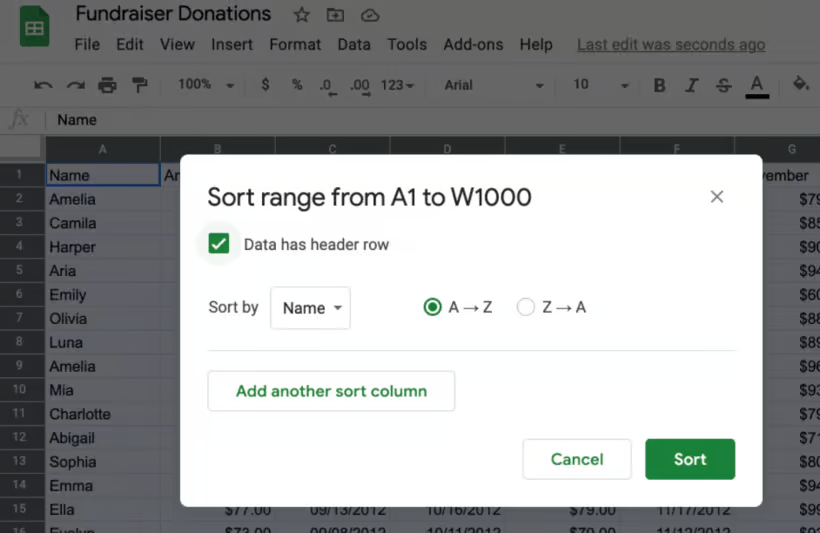
この機能は数値に対しても同様に機能します。寄付金額の列を選択すると、その金額を高い順(Z → A)または低い順(A → Z)に並べ替えることができます。

Googleスプレッドシートで複数列にわたってデータを並べ替える例
Googleスプレッドシートでは、複数の列のデータを同時に並べ替えることもできます。たとえば、寄付者の名前を最優先(A → Z)、寄付金額を第二優先(Z → A)で並べ替えることができます。
Googleスプレッドシートでその設定を行うと、次のようになります:
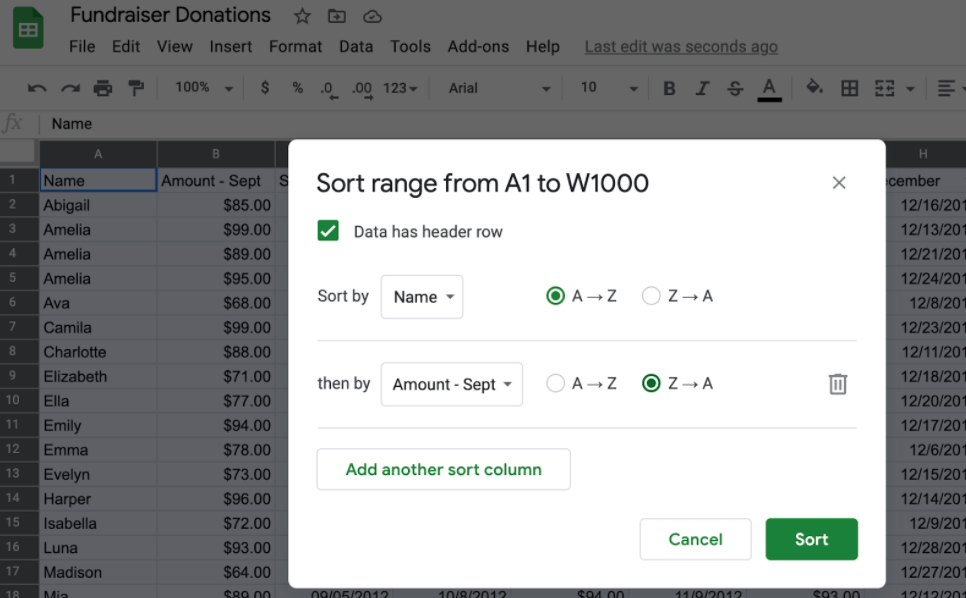
この並べ替えロジックを設定する前は、「Names」列はアルファベット順に並んでいましたが、それに対応する寄付金額には並べ替えの優先順位がありませんでした。
以下の画像ではドナーの Amelia が9月に3回寄付を行っていることがわかりますが、寄付金額は特に順序立てて並べられていません。

では、マルチカラム並べ替えロジックを適用した際に、それらの寄付金額がどのように変化するかを確認しましょう:
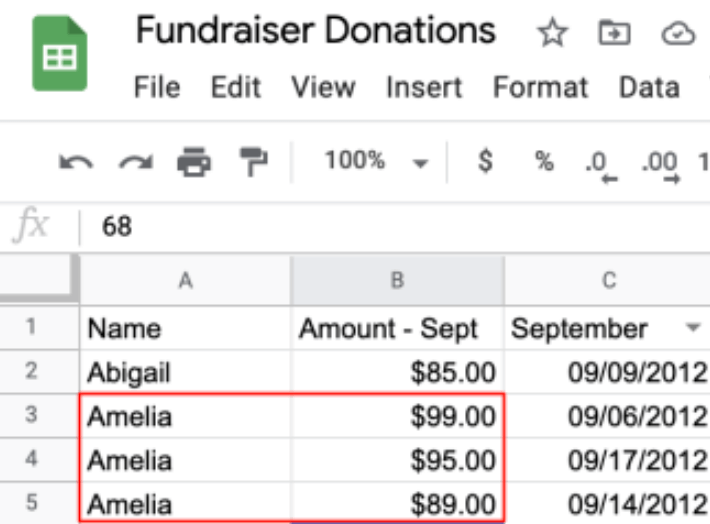
Ameliaの名前は引き続きアルファベット順で表示されていますが、彼女の寄付額は高い順(Z → A)に再整理されています。理論的には、寄付の日付を3列目として追加することも可能です。繰り返し寄付を行っている寄付者や、同じ金額の寄付がある場合は、寄付の日付が並び順を決定します。

複数列のデータを含むGoogleスプレッドシートを並べ替えるための、より詳しい手順:
- まず、左上隅にある空白の四角形をクリックしてシート全体を選択してください。
- データメニューから「範囲を並び替え」を選択すると、ポップアップウィンドウが表示されます。
- ヘッダー行を除外するには、「データにヘッダー行が含まれている」のチェックボックスをオンにします。
- 最初の列を選択し、その列の値を昇順(高い値から低い値へ)または降順(低い値から高い値へ)で並べ替えるかどうかを選択してください。
- 「並べ替えの基準となる別の列を追加」をクリックして、2列目を追加します。すべての列を選択するまで、この操作を繰り返してください。
Googleスプレッドシートでデータをフィルタリングする方法は次のとおりです。
Googleスプレッドシートのフィルター機能は、特定のデータを強調しつつ、不要なデータを削除せずに非表示にできる便利な方法です。共有ドキュメントで作業している場合は特に便利です。同じデータでも、あなたと同僚とでは着目するポイントや知りたい内容が異なることがあるからです。フィルターを使えば、データの完全性を保ちながら必要なインサイトに素早くアクセスできます。
以下にその手順を説明します。
- フィルターを適用したい列または列の範囲を選択してください。
- 画面右上の三点リーダーをクリックし、ファネル型の「フィルターを作成」を選択します。
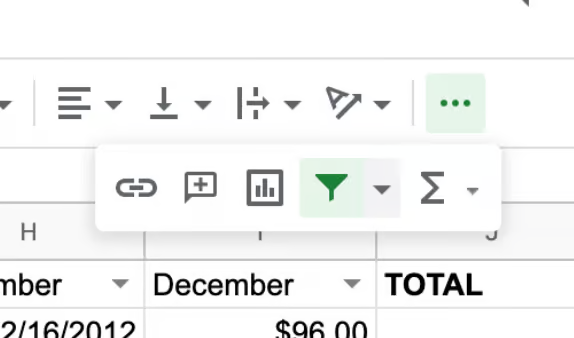
3. 選択した列が緑色でハイライト表示されます。列名の横にある緑のファネルをクリックしてください。

4. これにより、データのフィルター方法を設定するポップアップウィンドウが表示されます。この場合、条件付きフィルターを適用します。条件付きフィルターを使用すると、特定のルールを適用できます。この場合は、$75 を超えるすべての寄付金額を抽出し、大口寄付を行った寄付者を分析するのが目的です。

結果のデータは次のようになります:

もちろん、特定の値をフィルターで除外することも可能です。たとえば、製品の一覧と購入された州のリストがある場合、特定の州をフィルターで除外することで地域ごとの製品の人気を確認したいとします。または、製品をフィルターで絞り込んで特定の州でどの製品がより人気があるのかを確認することもできます。
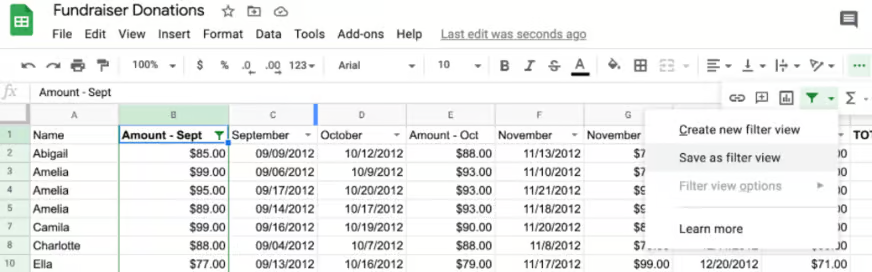
5. Googleスプレッドシートでは作成したフィルターを保存して、他の共同編集者が再利用できるようにすることができます。右上のファネルに戻り、ドロップダウンの矢印をクリックして、「フィルタ表示として保存」を選択してください。
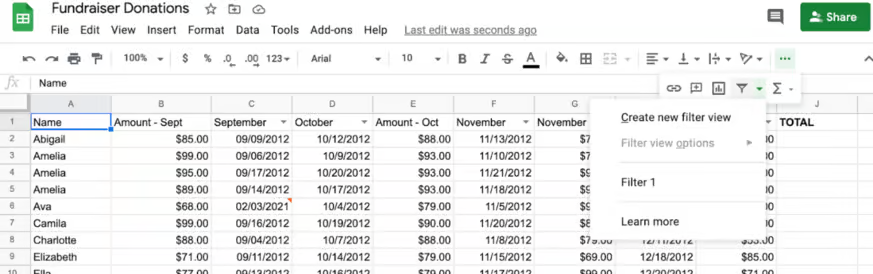
6. フィルタービューを閉じるには、ファネルをもう一度クリックして選択を解除します。フィルタービューに戻りたい場合は、ドロップダウンの矢印をクリックし、表示されるリストからフィルター名(この場合は「フィルター 1」)を選択します。
Googleスプレッドシートのフィルター機能や並べ替え機能の限界点
フィルタリングや並べ替えは、Googleスプレッドシートでデータを整理したいと考えている人にとって、有効な解決策となるかもしれません。しかし、データの内容を探索し、より深く理解する手段として使われることも多く、そうした場面ではこれらの手法に限界が見えることもあります。
フィルタリングや並べ替え機能は、Googleスプレッドシートでデータの傾向を分析する際に有用なインサイトを提供しますが、最終的には表示されているのは単なる行と列にすぎません。つまり、データにどのような内容が含まれているのか、異常値や共通点があるのかといった点を明確に把握するのは難しいのです。この問題は、データ量が増えるにつれてさらに深刻になります。数十行や数百行ではなく、数千行のデータを扱うようになると、その影響は一層大きくなります。
最後に、ユーザーは、適切なデータクレンジングを行わなければ、データの並べ替えやフィルタリングの効果がほとんど得られないことを覚えておく必要があります。たとえば、「California」という単語を含むすべてのデータをフィルターにかけても、スペルミスや略語は検出されません。代替表現を検索する方法として、「次で始まるテキスト:」や「次で終わるテキスト:」といった条件付きフィルターを使用することもできますが、それでも依然として時間がかかり、最終的には完璧とは言えないプロセスになりがちです。
Alteryx Designer Cloud データ準備プラットフォーム
Googleスプレッドシートは、簡単なレポート作成や分析タスクには優れたツールですが、多くの組織では、データ準備プラットフォームであるDesigner Cloudを導入し、大規模または複雑なデータを分析用に準備したり、あらゆる規模のデータでエラーを防いでいます。
Designer Cloudプラットフォームは、データの内容に基づいて最もわかりやすく魅力的な視覚的プロファイルで自動的に表示します。これにより、データを一目で直感的に把握できるようになり、スプレッドシート内でトレンドを探すために検索やフィルターをかける手間が不要になります。
また、データ品質に関する問題(欠損や無効なデータなど)がある場合はユーザーに通知され、こうした問題が最終的な分析に持ち込まれないように防ぐことができます。また、Trifactaは機械学習を搭載しているため、ユーザーの意図を自動的に認識できる高いスマート性を備えています。たとえば、「California」という単語のさまざまな表記やスペルミスを標準化したい場合、ツールは自動的に「CA」や「Calif.」などの候補を提案します。
念のために言うと、GoogleスプレッドシートとTrifactaのようなデータ準備プラットフォームの間に、直接的な競合関係はありません。これらはそれぞれ異なる目的で使われる優れたツールです。実際、Designer CloudのテクノロジーはGoogle Cloudプラットフォーム上で利用できます。 Google Cloud DataprepCloud Dataprepを使用すれば、ユーザーはGoogleスプレッドシートのデータを簡単に取り込み、探索・結合して分析用に整えることができます。